Magis TV en Roku: Cómo Verlo en tu Televisor Paso a Paso 2026
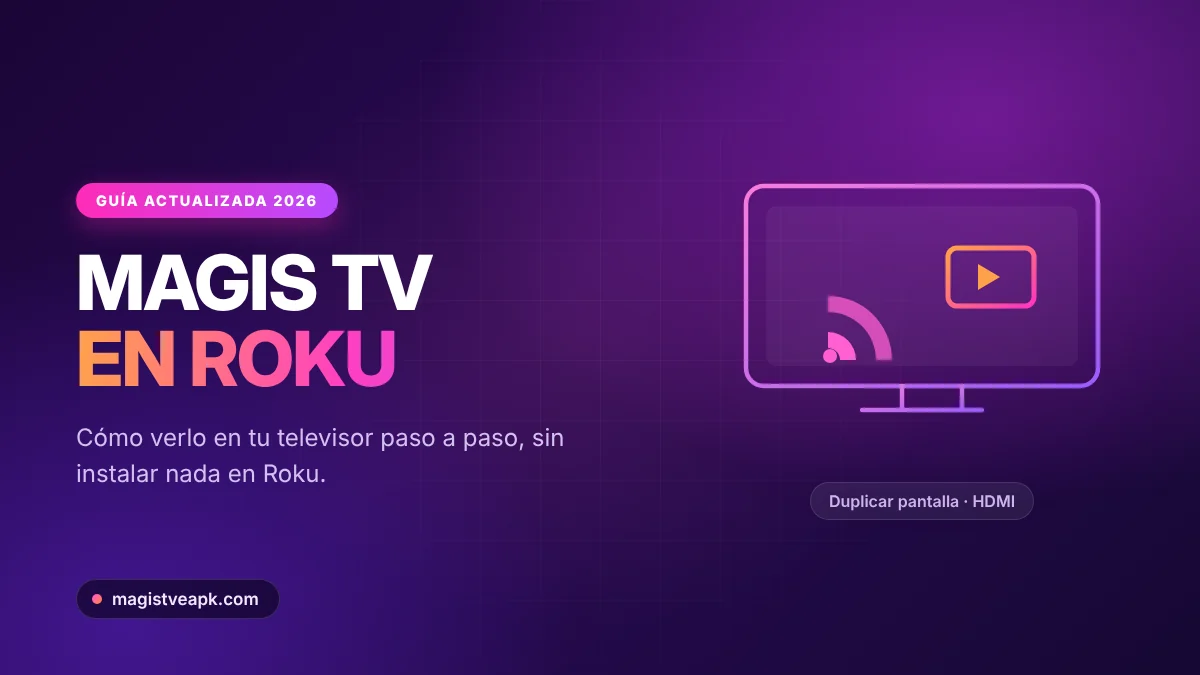
Mucha gente busca Magis TV en Roku esperando encontrar la aplicación en el canal store del dispositivo. Conviene aclararlo desde el primer párrafo: no está ahí y no va a estarlo. Roku OS es un sistema cerrado que no admite la instalación de aplicaciones externas, de modo que no existe ninguna forma de instalarla de manera nativa en un Roku Stick, un Roku Express ni en un televisor con Roku TV integrado.
Ahora bien, eso no significa que no puedas verlo en tu televisor Roku. Significa que hay que hacerlo de otra manera. En esta guía de 2026 repasamos los métodos que realmente funcionan y las limitaciones de cada uno.
Por qué Roku no permite instalar aplicaciones externas
Roku funciona con un sistema operativo propio y sus aplicaciones, llamadas canales, se desarrollan en un lenguaje específico de la plataforma. No ejecuta aplicaciones de Android, de modo que un archivo de instalación de Android simplemente no es compatible.
Existen los llamados canales privados, pero están pensados para desarrolladores y deben pasar igualmente por la infraestructura de Roku. Cualquier página que ofrezca un código de canal privado para instalar esta aplicación en Roku no es fiable. Es un patrón conocido: suelen pedir registro, datos personales o la instalación de software adicional.
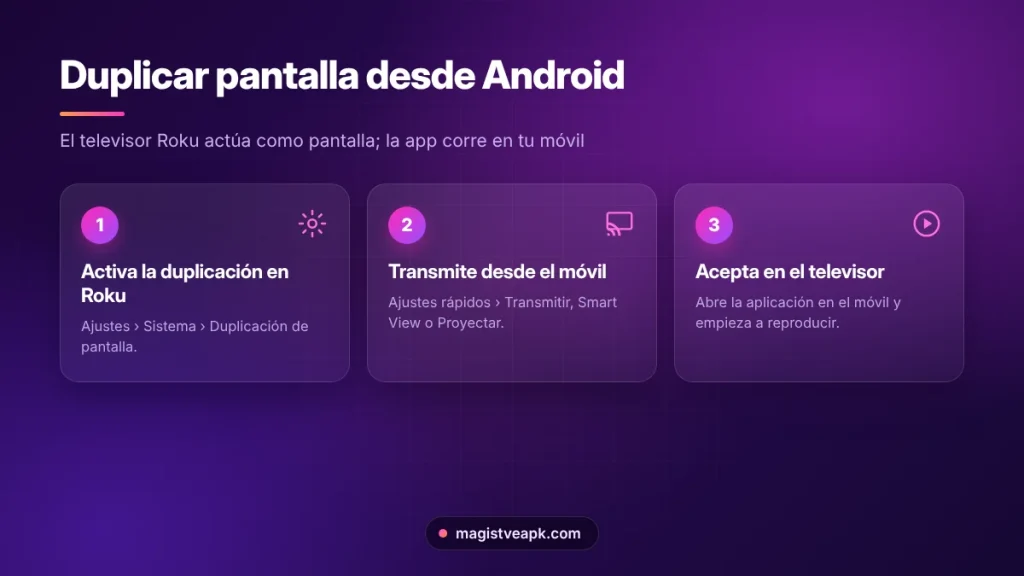
Método 1: Duplicar pantalla desde Android
Es la opción más directa y no requiere comprar nada. El televisor Roku actúa como pantalla y la aplicación se ejecuta en tu móvil.
- En el mando de Roku, entra en Ajustes y después en Sistema.
- Abre Duplicación de pantalla y selecciona el modo Preguntar siempre o Permitir siempre.
- En tu móvil Android, abre el panel de ajustes rápidos y busca Transmitir, Smart View o Proyectar pantalla, según la marca.
- Selecciona tu dispositivo Roku en la lista.
- Acepta la solicitud que aparece en el televisor.
- Abre la aplicación en el móvil y reproduce. La imagen aparecerá en el televisor.
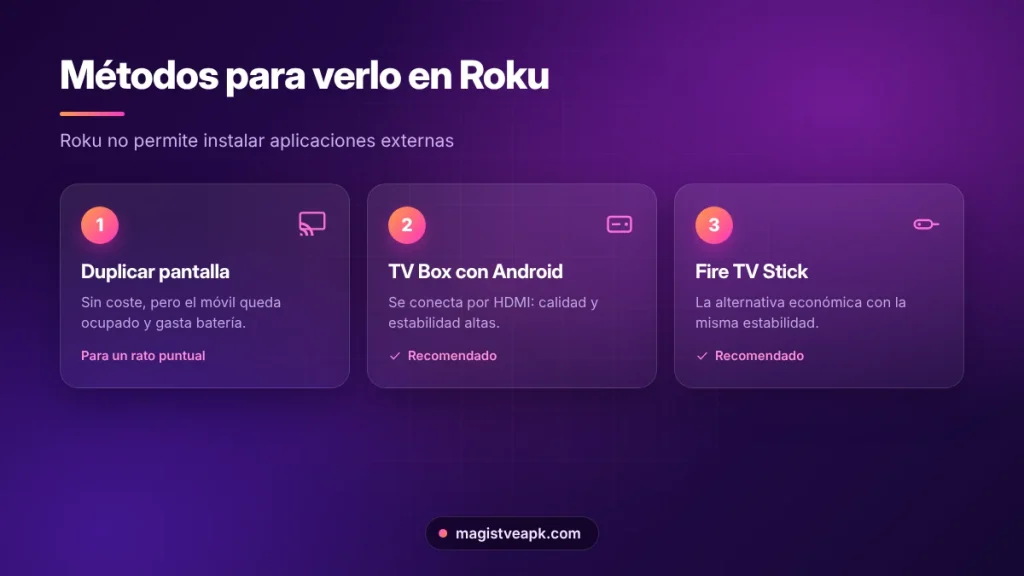
Limitaciones: el móvil queda ocupado mientras dure la reproducción, el consumo de batería es alto y la calidad depende por completo de la estabilidad de tu red local. Las llamadas y notificaciones también se muestran en pantalla.
Método 2: Duplicar desde un PC con Windows
Si prefieres no usar el móvil, Windows permite enviar la pantalla a un Roku compatible mediante la función de conexión inalámbrica a pantallas. El procedimiento es equivalente: se activa la duplicación en el Roku, se busca el dispositivo desde el panel de proyección de Windows y se acepta la conexión.
Como en Windows la aplicación se ejecuta mediante un emulador de Android, el rendimiento depende bastante del equipo. Los requisitos y la configuración recomendada están en Magis TV para PC.
Método 3: Usar un dispositivo externo por HDMI
Es la solución más estable a medio plazo, y la recomendada si vas a usarlo a diario. Consiste en conectar un dispositivo con Android a un puerto HDMI libre del televisor y cambiar de entrada. A partir de ahí, el Roku deja de intervenir.
- TV Box con Android: la opción más completa. Permite instalación nativa, suele incluir puerto de red y no depende de otro dispositivo. El proceso está en Magis TV para Android TV y TV Box.
- Fire TV Stick: más económico y admite instalaciones externas sin complicaciones, aunque con memoria limitada. Guía completa en Magis TV APK para Firestick TV.
- Chromecast con Google TV: admite instalación directa y se maneja con su propio mando.
En un televisor Roku TV esto funciona igual que en cualquier otro: el sistema Roku se queda en su entrada y tú usas la entrada HDMI del dispositivo externo.
Comparativa de métodos
| Método | Coste | Calidad | Estabilidad | Uso diario |
|---|---|---|---|---|
| Duplicar desde Android | Ninguno | Media | Media | Poco práctico |
| Duplicar desde Windows | Ninguno | Media | Media | Poco práctico |
| TV Box Android | Medio | Alta | Alta | Recomendado |
| Fire TV Stick | Bajo | Alta | Alta | Recomendado |
| Chromecast con Google TV | Medio | Alta | Alta | Recomendado |
La conclusión práctica es sencilla: para una tarde puntual, duplicar pantalla basta. Para ver contenido todos los días, un dispositivo externo compensa enseguida.
Problemas habituales al duplicar pantalla
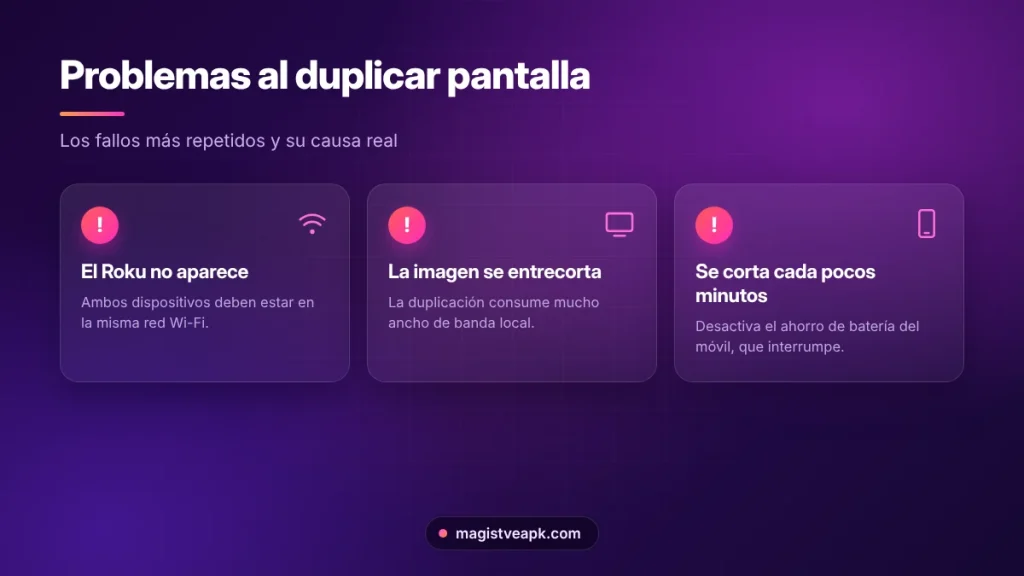
- El Roku no aparece en la lista del móvil: ambos dispositivos deben estar en la misma red Wi-Fi. Si tu router separa las bandas de 2,4 y 5 GHz en redes distintas, conéctalos a la misma.
- La imagen se entrecorta: la duplicación consume bastante ancho de banda local. Acerca el móvil al router y cierra otras aplicaciones.
- Se ve la imagen pero no se escucha el audio: revisa que el móvil no esté silenciado y que el audio no esté enrutado a unos auriculares conectados.
- La conexión se corta cada pocos minutos: desactiva el ahorro de batería del móvil, que suele interrumpir la transmisión en segundo plano.
- Se ve con retraso: la latencia es inherente a la duplicación. Para contenido en directo puede resultar molesta, y es una razón más para optar por un dispositivo externo.
Si el fallo no está en la duplicación sino en la propia reproducción, el diagnóstico completo está en Magis TV no funciona.
Seguridad: cuidado con los falsos canales de Roku
Alrededor de esta búsqueda ha aparecido un patrón que conviene conocer. Varias páginas prometen un código de canal privado para instalar la aplicación en Roku. Ninguna funciona, porque el sistema no lo permite técnicamente. Lo que sí ocurre es que piden registro con correo electrónico, datos personales o la descarga de un instalador.
La regla es simple: si una página afirma tener una versión oficial para Roku, no es fiable. Los criterios para identificar fuentes seguras están desarrollados en nuestro análisis sobre si Magis TV es seguro.
Preguntas frecuentes
¿Existe una aplicación de Magis TV para Roku?
No. Roku OS no ejecuta aplicaciones de Android y no hay ninguna versión disponible en su tienda de canales.
¿Puedo instalarla con un canal privado?
No. Los canales privados también deben desarrollarse para Roku. Las páginas que ofrecen códigos de este tipo no son de fiar.
¿Qué calidad se pierde al duplicar pantalla?
Depende de la red local, pero es habitual notar menor nitidez y cierto retraso respecto a la reproducción directa.
¿Funciona en televisores Roku TV de TCL o Hisense?
El sistema es el mismo, de modo que aplican las mismas limitaciones y los mismos métodos alternativos.
¿Cuál es la mejor opción si uso Roku a diario?
Un TV Box con Android o un Fire TV Stick conectado a una entrada HDMI libre. Es la solución más estable.
Conclusión
Ver Magis TV en Roku es posible, pero nunca instalándolo en el propio Roku. Para un uso ocasional, duplicar la pantalla desde Android o Windows resuelve la situación sin gastar nada. Para un uso habitual, un dispositivo externo conectado por HDMI ofrece mejor calidad, menos latencia y mucha más estabilidad. Y desconfía siempre de cualquier página que asegure tener una versión nativa para Roku.