
Magis TV No Funciona: 12 Errores Comunes y Cómo Solucionarlos
Cuando Magis TV no funciona, el primer impulso suele ser reinstalar la aplicación. En la mayoría de los casos es innecesario, porque el fallo rara vez está en la instalación: suele venir de la red, de la caché acumulada, de un canal concreto que ha dejado de emitir o de un bloqueo del proveedor de internet. Reinstalar sin diagnosticar hace perder la configuración sin resolver nada.
Esta guía de 2026 recoge los doce fallos más habituales, cómo identificarlos en menos de un minuto y qué hacer en cada caso.
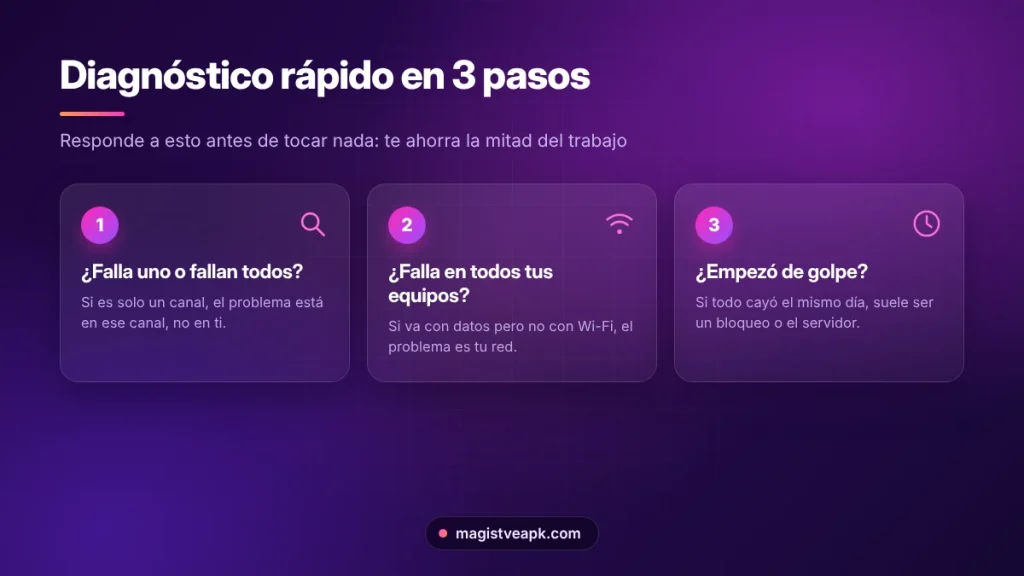
Diagnóstico rápido en tres pasos
Antes de tocar nada, responde a estas tres preguntas. Te ahorrarán la mitad del trabajo.
- ¿Falla un canal o fallan todos? Si es solo uno, el problema está en ese canal, no en tu dispositivo.
- ¿Falla en todos tus dispositivos? Si el móvil funciona con datos móviles pero no con Wi-Fi, el problema es tu red o tu proveedor.
- ¿Empezó de forma repentina y general? Si todo dejó de funcionar el mismo día, suele tratarse de una versión desfasada o de un bloqueo del operador.
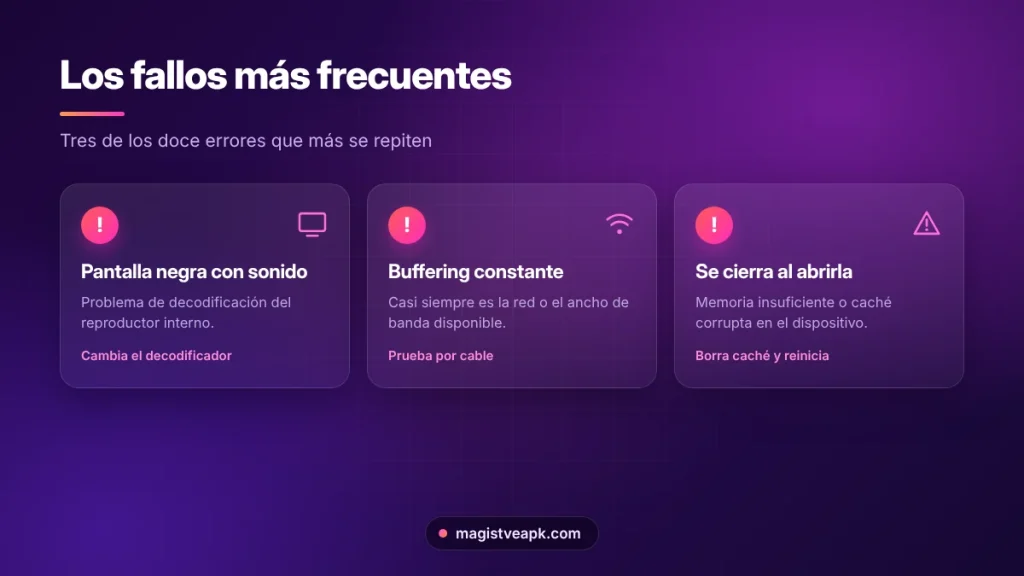
1. Pantalla negra con sonido
El vídeo no se muestra pero el audio se escucha. Suele ser un problema de decodificación. Entra en los ajustes del reproductor interno y cambia el decodificador de hardware a software, o al contrario. En televisores antiguos, el decodificador por software suele dar mejor resultado aunque consuma más recursos.
2. Buffering constante
La imagen se detiene cada pocos segundos para cargar. Casi siempre es ancho de banda insuficiente o una señal Wi-Fi inestable.
- Reduce la calidad de reproducción un escalón.
- Acerca el dispositivo al router o utiliza conexión por cable.
- Cambia a la banda de 5 GHz si tu router la admite.
- Cierra el resto de aplicaciones que consuman red.
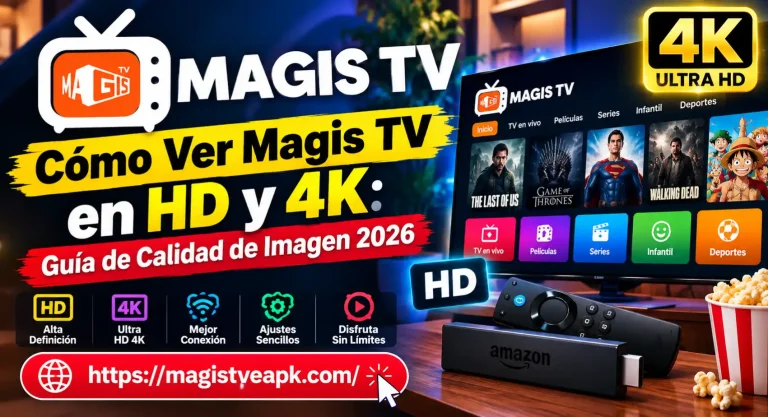
Los requisitos reales de velocidad por calidad están detallados en cómo ver Magis TV en HD y 4K.
3. La aplicación se cierra al abrirla
Un cierre inmediato apunta a caché corrupta o a falta de memoria. Entra en los ajustes del sistema, localiza la aplicación y pulsa en Borrar caché. No borres los datos todavía, porque eso elimina tus ajustes. Reinicia el dispositivo y vuelve a intentarlo.
4. Error de conexión o sin acceso al servidor
Si aparece un aviso de conexión pese a tener internet, prueba a reproducir con datos móviles en lugar de Wi-Fi. Si con datos funciona y con Wi-Fi no, el bloqueo procede de tu proveedor de internet. Es una situación documentada en varios países de la región. Las implicaciones y opciones están explicadas en nuestro análisis sobre si Magis TV es seguro.
5. Varios canales dejan de cargar a la vez
Cuando un grupo de canales cae el mismo día, lo más probable es que tu versión apunte a servidores que ya no existen. La solución es actualizar siguiendo el procedimiento de cómo actualizar Magis TV, instalando encima para conservar la configuración.
6. Un único canal no funciona
Si el resto reproduce con normalidad, el canal concreto ha dejado de emitir o ha cambiado de origen. No hay nada que configurar en tu dispositivo. Espera unas horas o utiliza una alternativa dentro del mismo grupo temático. Puedes consultar las agrupaciones disponibles en la lista de canales de Magis TV.
7. El código de acceso no es aceptado
Revisa que no haya espacios al principio o al final y que no confundas caracteres parecidos. Si el código era temporal, habrá caducado. El funcionamiento de los códigos está explicado en la guía del código de Magis TV.
8. Audio desincronizado
El sonido va por delante o por detrás de la imagen. Pausa y reanuda la reproducción: en muchos casos se resincroniza solo. Si persiste, cambia el decodificador o desactiva cualquier procesamiento de audio del televisor, como los modos envolventes o la mejora de diálogos, que introducen retardo.
9. El mando no responde dentro de la aplicación
Habitual en Smart TV y Fire TV Stick, porque algunas interfaces están pensadas para pantallas táctiles. Instala una aplicación de ratón virtual o utiliza un mando con giroscopio. Las alternativas por tipo de televisor están en Magis TV para Smart TV.
10. No queda espacio y la aplicación falla
La caché de reproducción crece con el uso y en dispositivos con poca memoria llega a bloquear la aplicación. Es especialmente frecuente en Fire TV Stick. Borra la caché cada pocas semanas y elimina los archivos de instalación que queden en la carpeta de descargas.
11. Funciona en el móvil pero no en el televisor
Son instalaciones independientes. Comprueba que ambas tengan la misma versión y, sobre todo, que el televisor esté conectado a la misma red y con suficiente ancho de banda. Una señal Wi-Fi que basta para un móvil puede no ser suficiente para una pantalla grande.
12. La aplicación no abre tras una actualización del sistema
Cuando el sistema operativo se actualiza, a veces revoca los permisos concedidos a aplicaciones externas. Entra en los ajustes, localiza la aplicación y vuelve a conceder los permisos de almacenamiento y red. Comprueba también que los orígenes desconocidos sigan activos.
Tabla resumen de soluciones
| Síntoma | Causa más probable | Primera acción |
|---|---|---|
| Pantalla negra con sonido | Decodificador | Cambiar hardware por software |
| Buffering constante | Ancho de banda | Bajar calidad o usar cable |
| Cierre al abrir | Caché corrupta | Borrar caché y reiniciar |
| Error de conexión | Bloqueo del operador | Probar con datos móviles |
| Varios canales caídos | Versión desfasada | Actualizar la aplicación |
| Un solo canal caído | Canal sin emisión | Esperar o usar alternativa |
| Código rechazado | Código caducado | Obtener uno nuevo |
| Audio desincronizado | Procesamiento de audio | Pausar o cambiar decodificador |
| Mando sin respuesta | Interfaz táctil | Usar ratón virtual |
| Fallos aleatorios | Falta de espacio | Liberar memoria |
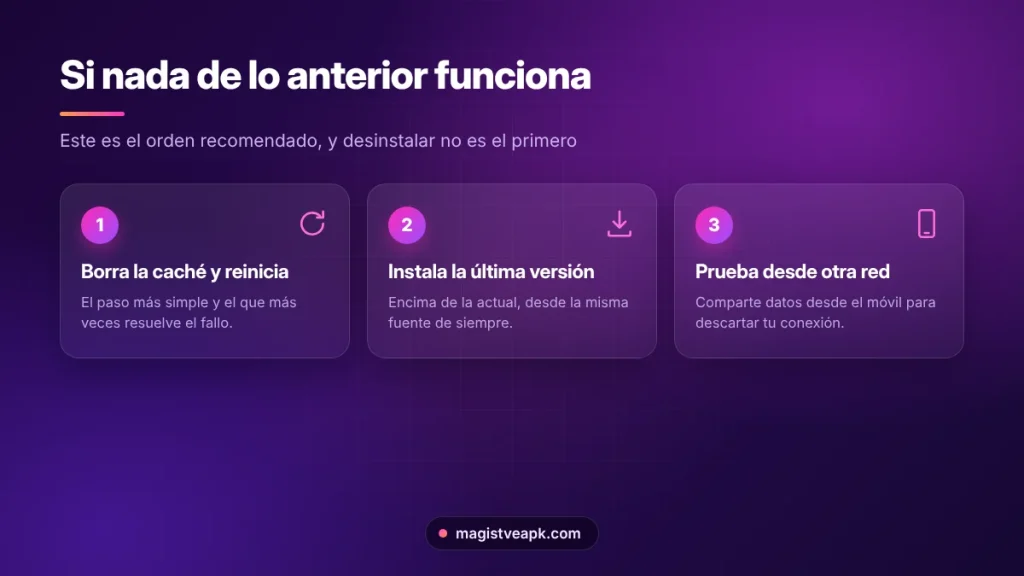
Qué hacer si nada funciona
Si has recorrido todos los puntos anteriores sin resultado, el orden recomendado es este:
- Borra la caché y reinicia el dispositivo.
- Instala la versión más reciente encima de la actual.
- Prueba desde otra red, por ejemplo compartiendo datos desde el móvil.
- Como último recurso, desinstala e instala desde cero, asumiendo que perderás la configuración. El proceso completo está en cómo instalar Magis TV.
Evita el error más común: desinstalar en el primer paso. Se pierden los ajustes y, si el problema era la red o un canal caído, el fallo seguirá exactamente igual.
Preguntas frecuentes
¿Por qué Magis TV dejó de funcionar de repente en todos mis dispositivos?
Lo más habitual es un bloqueo del proveedor de internet o una versión que ha quedado desfasada. Comprueba primero si funciona usando datos móviles.
¿Borrar datos es lo mismo que borrar caché?
No. Borrar caché elimina archivos temporales y conserva tus ajustes. Borrar datos deja la aplicación como recién instalada.
¿Reinstalar soluciona el buffering?
No. El buffering es un problema de ancho de banda o de red, y reinstalar no lo modifica.
¿Influye tener la aplicación abierta en varios dispositivos?
Puede influir según el tipo de acceso que utilices. Si sospechas de ello, cierra la aplicación en el resto de dispositivos y comprueba si mejora.
Conclusión
Cuando Magis TV no funciona, el diagnóstico importa más que la solución. Distinguir si falla un canal o todos, si ocurre en una red o en todas, y si el fallo apareció de golpe, reduce el problema a una de unas pocas causas conocidas. Empieza siempre por la caché y la red, deja la reinstalación para el final y actualiza en cuanto notes varios canales caídos el mismo día.
4 Comments