Magis TV para Android TV y TV Box: Instalación Completa 2026
Instalar Magis TV en Android TV es, con diferencia, la forma más cómoda de verlo en pantalla grande. A diferencia de los televisores Samsung con Tizen o LG con webOS, aquí el sistema ejecuta aplicaciones de Android de forma nativa, de modo que no hace falta duplicar pantalla ni recurrir a soluciones intermedias.
Esta guía de 2026 cubre los cuatro escenarios de esta familia: televisores con Android TV, televisores con Google TV, TV Box genéricos y Chromecast con Google TV. El procedimiento es parecido en todos, pero cada uno tiene sus particularidades.
Qué dispositivos entran en esta categoría
- Televisores con Android TV: habituales en Xiaomi, TCL, Hisense, Philips y modelos recientes de Sony.
- Televisores con Google TV: es la interfaz más nueva sobre la misma base de Android.
- TV Box Android: cajas que se conectan por HDMI y convierten cualquier televisor en un Android TV.
- Chromecast con Google TV: formato de llave HDMI con mando propio y sistema completo.
Para comprobar cuál tienes, entra en Ajustes y busca el apartado Acerca de. Si aparece una versión de Android, estás en el sitio correcto. Si no, consulta las alternativas en Magis TV para Smart TV.
Requisitos previos
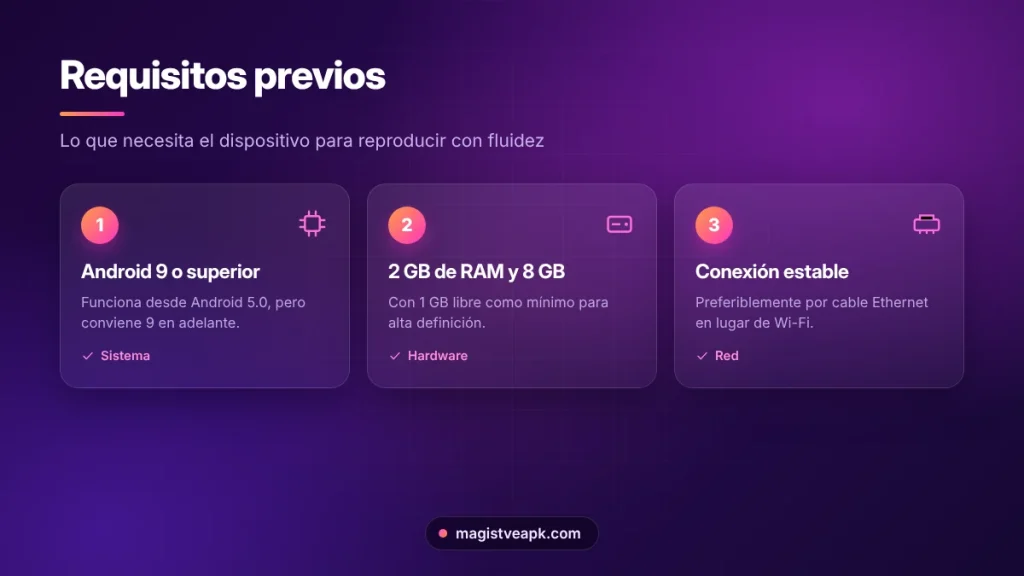
- Android 5.0 o superior, aunque lo recomendable es Android 9 en adelante.
- Al menos 8 GB de almacenamiento interno, con 1 GB libre como mínimo.
- 2 GB de memoria RAM para una reproducción fluida en alta definición.
- Conexión estable, preferiblemente por cable Ethernet.
- Un gestor de archivos instalado en el dispositivo.
Un apunte sobre los TV Box muy económicos: muchos declaran especificaciones que no corresponden al hardware real. Si el dispositivo tiene menos de 2 GB de RAM, es normal que la reproducción se entrecorte independientemente de la aplicación.
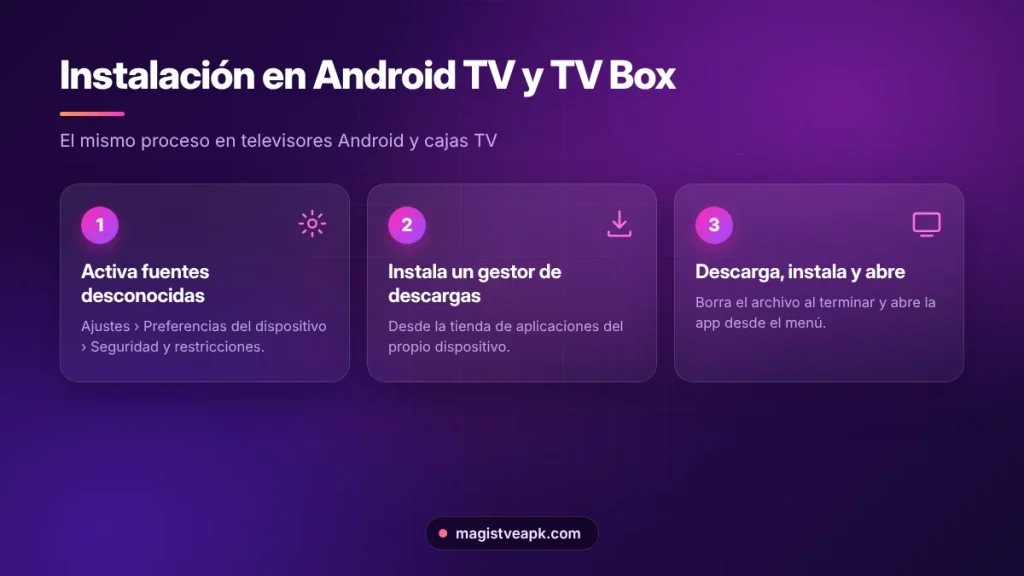
Instalación paso a paso
- Abre Ajustes en la pantalla de inicio del televisor o del TV Box.
- Entra en Preferencias del dispositivo y después en Seguridad y restricciones.
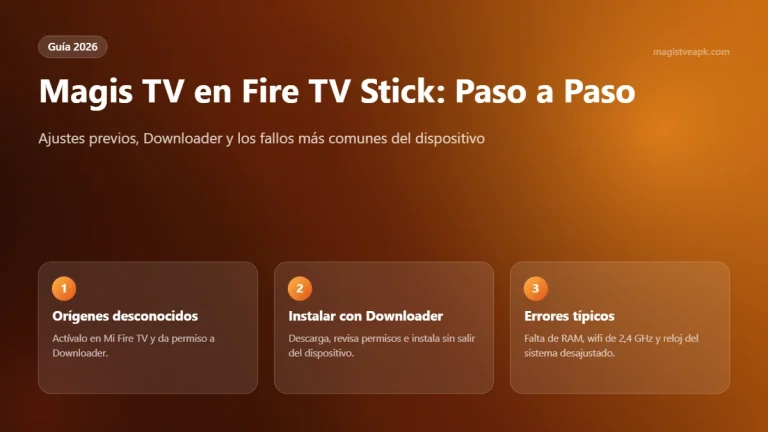
- Activa Fuentes desconocidas para el navegador o gestor de descargas que vayas a utilizar.
- Instala un gestor de descargas desde la tienda de aplicaciones del propio dispositivo.
- Ábrelo e introduce la dirección del archivo de instalación.
- Espera a que termine la descarga y pulsa en Instalar.
- Al finalizar, elimina el archivo descargado para liberar espacio.
- Abre la aplicación desde el menú de aplicaciones e introduce el código de acceso si te lo solicita. Su funcionamiento está explicado en código de Magis TV.
En Google TV el menú cambia de nombre: la opción de fuentes desconocidas se encuentra dentro de Aplicaciones, en el apartado de seguridad.
La aplicación no aparece en la pantalla de inicio
Es la duda más frecuente tras instalar. Android TV y Google TV no muestran en la pantalla principal las aplicaciones instaladas desde fuera de la tienda oficial. No es un fallo de instalación.
Para encontrarla, abre el menú completo de aplicaciones y busca una sección de aplicaciones no oficiales o externas. Desde ahí puedes marcarla como favorita para fijarla en la fila principal. También existen lanzadores alternativos que permiten organizar el inicio a tu gusto y mostrar todas las aplicaciones sin distinción.
Chromecast con Google TV
El Chromecast con Google TV no es un simple receptor: ejecuta un sistema Android completo, de modo que admite la instalación directa siguiendo los mismos pasos descritos arriba.
Conviene no confundirlo con los Chromecast antiguos, sin mando, que solo reciben contenido enviado desde otro dispositivo. En esos modelos no se puede instalar nada; únicamente se puede enviar la imagen desde un móvil, con la pérdida de calidad y la latencia que eso implica.
La memoria interna del Chromecast con Google TV es limitada, así que conviene borrar el archivo de instalación nada más terminar y revisar el espacio disponible de vez en cuando.
Manejar la aplicación con el mando
Muchas aplicaciones de este tipo están diseñadas para pantallas táctiles, y algunos botones resultan inaccesibles con el mando direccional del televisor. Opciones para resolverlo:
- Aplicación de ratón virtual: muestra un puntero en pantalla que se mueve con las flechas del mando.
- Mando con giroscopio: funciona como un puntero apuntando a la pantalla. Es la opción más cómoda.
- Aplicación de mando en el móvil: útil sobre todo para escribir códigos largos sin errores.
- Teclado o ratón por USB o Bluetooth: en TV Box con puerto USB es la solución más directa.
Comparativa de dispositivos
| Dispositivo | Instalación directa | Rendimiento | Puerto Ethernet | Recomendado |
|---|---|---|---|---|
| TV con Android TV | Sí | Depende del modelo | Habitual | Sí |
| TV con Google TV | Sí | Bueno | Habitual | Sí |
| TV Box gama media | Sí | Muy bueno | Sí | Muy recomendado |
| TV Box muy económico | Sí | Irregular | A veces | No |
| Chromecast con Google TV | Sí | Bueno | Con adaptador | Sí |
| Chromecast antiguo | No | No aplica | No | No |
Optimizar el rendimiento
- Usa cable Ethernet siempre que sea posible. Es el cambio que más diferencia marca.
- Desactiva las animaciones del sistema en las opciones de desarrollador si el dispositivo va justo de recursos.
- Borra la caché de la aplicación cada pocas semanas.
- Desinstala las aplicaciones preinstaladas que no utilices, sobre todo en TV Box con poca memoria.
- No dejes muchas aplicaciones abiertas en segundo plano.
- Ajusta la calidad de reproducción a lo que tu conexión soporte de forma estable, siguiendo las referencias de cómo ver Magis TV en HD y 4K.
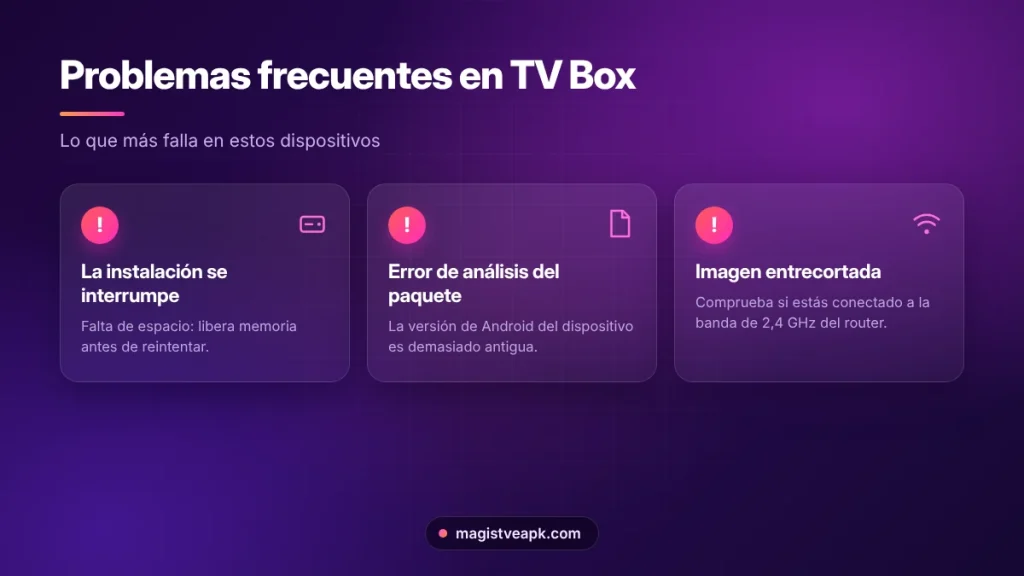
Problemas frecuentes
- La instalación se interrumpe: falta de espacio. Libera memoria antes de reintentar.
- Error de análisis del paquete: la versión de Android del dispositivo es demasiado antigua o la descarga quedó incompleta.
- La aplicación se cierra al abrirse: memoria insuficiente. Cierra el resto y reinicia.
- Imagen entrecortada pese a buena conexión: revisa si el dispositivo está conectado a la banda de 2,4 GHz pudiendo usar la de 5 GHz.
- No reproduce ningún canal: puede tratarse de un bloqueo del proveedor. El diagnóstico está en Magis TV no funciona.
Si el dispositivo lleva tiempo funcionando bien y de pronto fallan varios canales a la vez, lo más probable es que haga falta actualizar, siguiendo cómo actualizar Magis TV.
Preguntas frecuentes
¿Necesito un TV Box si mi televisor ya es Android TV?
No. Si tu televisor ejecuta Android TV o Google TV, puedes instalar directamente sin ningún accesorio.
¿Por qué no veo la aplicación después de instalarla?
Android TV oculta las aplicaciones externas de la pantalla de inicio. Búscala en el listado completo de aplicaciones.
¿Sirve cualquier TV Box?
Técnicamente sí, pero los modelos con menos de 2 GB de RAM dan problemas de fluidez en alta definición.
¿Se puede instalar en un Chromecast antiguo?
No. Solo el Chromecast con Google TV, el que incluye mando, ejecuta aplicaciones.
¿Es mejor Wi-Fi o cable?
Cable, sin discusión. Elimina la mayor parte de los cortes de reproducción en pantalla grande.
Conclusión
Android TV, Google TV, los TV Box y el Chromecast con Google TV comparten la misma base, de modo que la instalación es directa y rápida en todos ellos. Las dos claves son cuidar el hardware, evitando los TV Box más baratos, y priorizar la conexión por cable. Y si tras instalar no encuentras la aplicación, recuerda que no ha fallado nada: simplemente está en el listado completo de aplicaciones y no en la pantalla de inicio.