Magis TV para Windows: Cómo Descargar e Instalar en tu PC 2026
Magis TV para PC es una de las búsquedas más frecuentes entre quienes quieren ver canales en vivo, películas y series en una pantalla grande sin depender del celular. La respuesta corta es sí, se puede: aunque no existe una versión oficial para Windows, la aplicación se puede ejecutar en la computadora mediante un emulador de Android.
En esta guía actualizada a 2026 te explicamos paso a paso cómo descargar e instalar Magis TV en PC con BlueStacks y MEmu, qué requisitos necesita tu computadora, cómo crear tu cuenta desde Windows y qué hacer cuando la aplicación no abre o se queda en pantalla negra.
¿Se puede instalar Magis TV para PC?
Sí, pero con un matiz importante: Magis TV no tiene un instalador .exe ni una versión web oficial. La aplicación se distribuye únicamente como archivo APK, el formato que utiliza el sistema operativo Android. Windows no puede abrir un APK de forma nativa, así que para usar Magis TV para PC necesitas un programa que simule un dispositivo Android dentro de tu computadora.
Ese programa se llama emulador. Crea un entorno Android completo —con su propia pantalla de inicio, su almacenamiento y su gestor de aplicaciones— dentro de una ventana de Windows. Desde ahí instalas el APK exactamente igual que lo harías en un celular.
| Método | Dificultad | Recomendado para |
|---|---|---|
| Emulador BlueStacks | Baja | La mayoría de usuarios de Windows 10 y 11 |
| Emulador MEmu Play | Baja | PC con menos RAM o procesador antiguo |
| Android x86 / dual boot | Alta | Usuarios avanzados |
| Transmitir desde el celular | Muy baja | Quien no quiera instalar nada en la PC |
Requisitos para instalar Magis TV en PC
Antes de descargar nada, conviene revisar que tu equipo cumpla con lo mínimo. Un emulador consume bastantes más recursos que un navegador, y la mayoría de los problemas de rendimiento vienen de aquí.
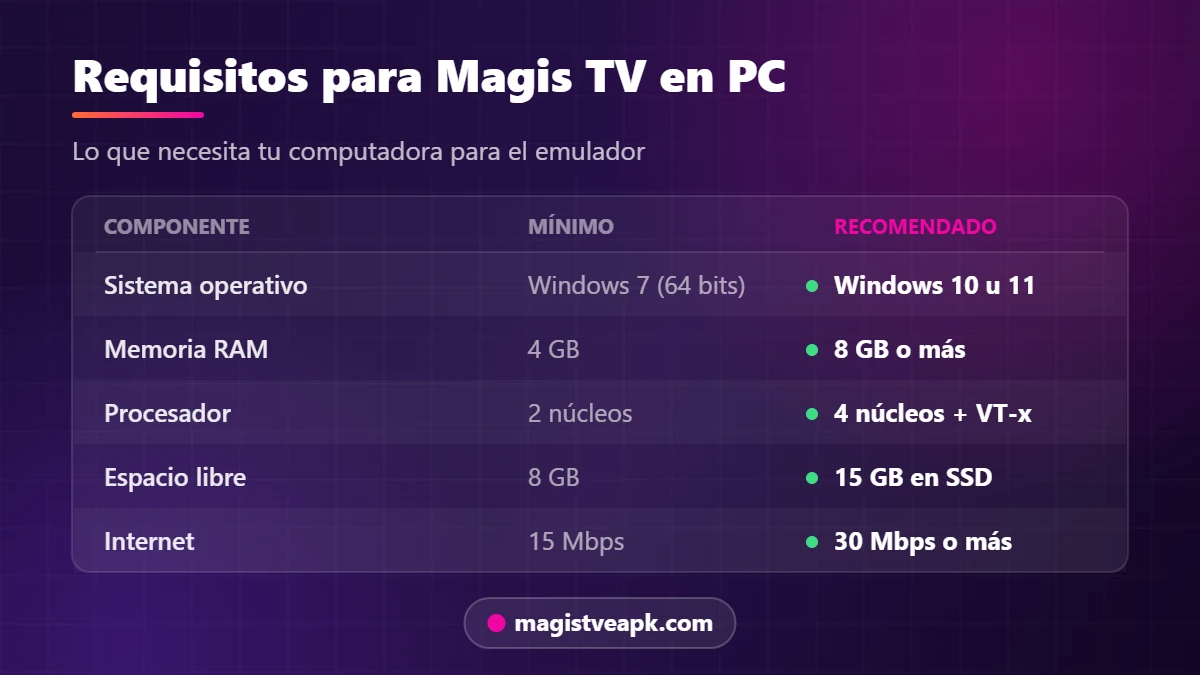
| Componente | Mínimo | Recomendado |
|---|---|---|
| Sistema operativo | Windows 7 de 64 bits | Windows 10 u 11 de 64 bits |
| Procesador | Intel o AMD de doble núcleo | 4 núcleos con virtualización activada |
| Memoria RAM | 4 GB | 8 GB o más |
| Espacio libre | 8 GB | 15 GB en disco SSD |
| Conexión a internet | 15 Mbps | 30 Mbps o más para contenido en alta definición |
| Virtualización | VT-x o AMD-V activada en la BIOS | Activada |
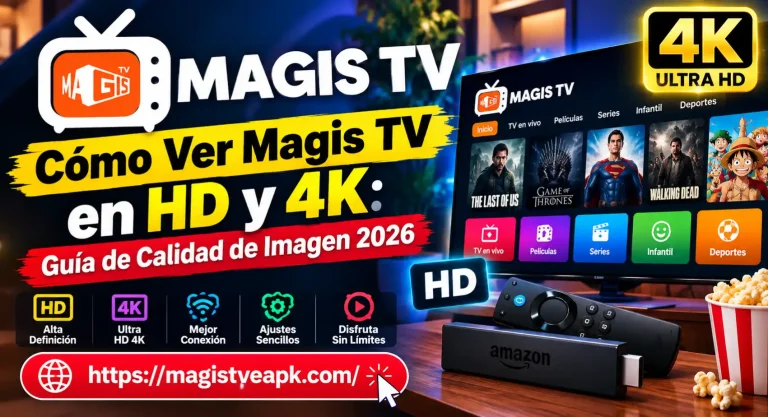
La velocidad de internet influye directamente en la nitidez de la imagen. Si quieres aprovechar las resoluciones más altas, revisa nuestra guía para ver Magis TV en HD y 4K, donde explicamos qué ancho de banda necesita cada calidad.
Cómo descargar Magis TV para PC con BlueStacks paso a paso
BlueStacks es el emulador más usado y el que mejor compatibilidad ofrece con aplicaciones de video. Este es el procedimiento completo para descargar Magis TV para PC:
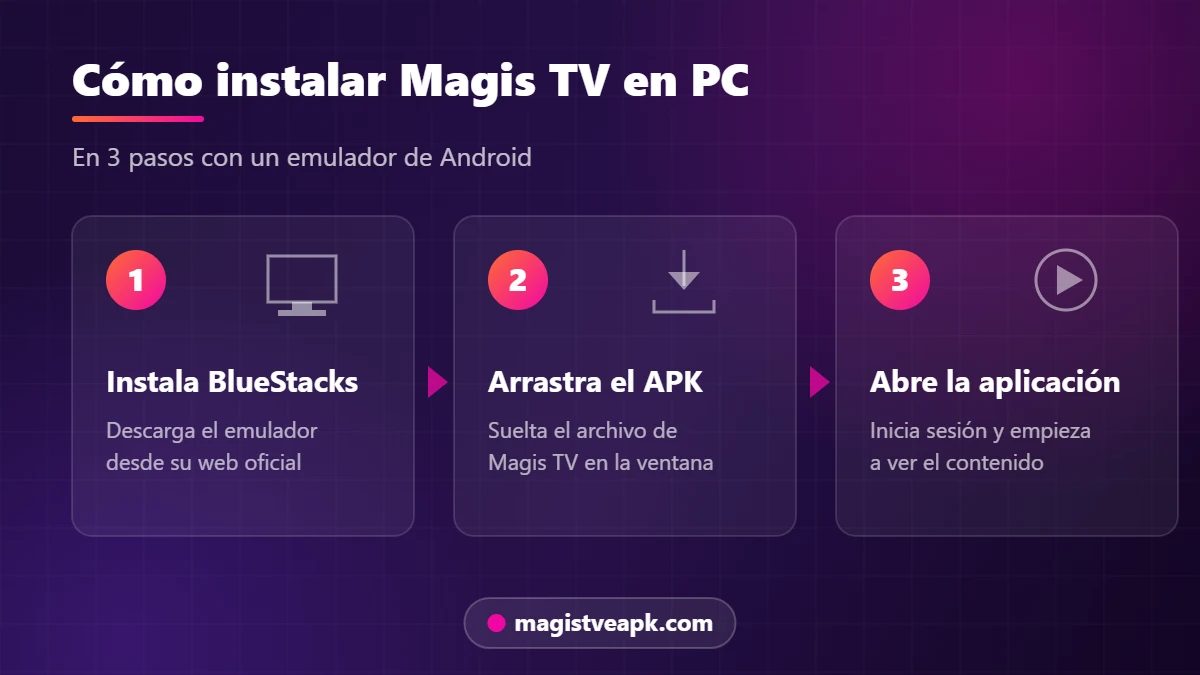
- Descarga BlueStacks desde su página oficial de BlueStacks. Evita versiones modificadas de terceros: suelen venir con publicidad agresiva.
- Instala el emulador con doble clic en el archivo descargado y acepta la ubicación por defecto. La instalación tarda entre 5 y 10 minutos.
- Abre BlueStacks y complétalo con una cuenta de Google si quieres usar la tienda de aplicaciones. Para instalar un APK no es obligatorio, pero sí recomendable.
- Descarga el archivo APK de Magis TV en tu PC y guárdalo en una carpeta fácil de ubicar, como Descargas o Escritorio.
- Arrastra el APK a la ventana de BlueStacks. También puedes usar la opción Instalar APK del panel lateral derecho y seleccionar el archivo manualmente.
- Espera a que termine la instalación. El ícono de la aplicación aparecerá en la pantalla de inicio del emulador.
- Abre la aplicación y concede los permisos de almacenamiento y red que solicite.
- Inicia sesión o registra tu cuenta para empezar a ver el contenido.
Un consejo que marca mucha diferencia: dentro de los ajustes de BlueStacks, en la sección Rendimiento, asigna al menos 4 GB de RAM y 4 núcleos de CPU. Con la configuración por defecto el video suele verse entrecortado.
Cómo instalar Magis TV en PC con MEmu Play
Si tu computadora tiene 4 GB de RAM o un procesador de pocos años atrás, MEmu Play es una alternativa más liviana. El proceso para instalar Magis TV en PC con este emulador es prácticamente idéntico:
- Descarga MEmu Play desde el sitio oficial de MEmu Play e instálalo.
- Abre el emulador y espera a que cargue el escritorio de Android.
- Localiza el ícono APK en la barra lateral derecha y haz clic.
- Selecciona el archivo APK de Magis TV que descargaste previamente.
- Confirma la instalación y abre la aplicación desde el menú.
MEmu permite además asignar una resolución personalizada. Configurarlo en 1280×720 en equipos modestos reduce bastante el consumo de recursos sin que la imagen se vea mal en pantalla completa.
¿Se puede usar Magis TV en PC sin emulador?
Es una de las dudas más repetidas y conviene responderla sin rodeos: no existe una forma oficial de ejecutar Magis TV para PC sin emulador. No hay versión de escritorio, no hay reproductor web y las extensiones de navegador que prometen abrir archivos APK no funcionan con aplicaciones de streaming.
Durante un tiempo existió una alternativa interesante, el Subsistema de Windows para Android que Microsoft integró en Windows 11. Sin embargo, la compañía retiró el soporte en marzo de 2025, de modo que ya no es una opción viable en equipos actuales.
Quedan dos caminos si prefieres no instalar un emulador:
- Transmitir la pantalla del celular a la PC usando una aplicación de duplicado de pantalla por cable USB o red local. La calidad depende de la conexión, pero no requiere instalar nada pesado en Windows.
- Conectar la computadora al televisor y usar la aplicación directamente en el Smart TV o en un dispositivo Android TV, que es el entorno para el que la aplicación fue diseñada.
Cómo crear cuenta e iniciar sesión en Magis TV desde la PC
Una vez instalada la aplicación dentro del emulador, el registro funciona igual que en un teléfono:
- Abre Magis TV dentro de BlueStacks o MEmu.
- Selecciona la opción de crear cuenta o registrarse en la pantalla inicial.
- Completa los datos solicitados y confirma.
- Guarda tus credenciales: el emulador conserva la sesión, pero si lo reinstalas tendrás que volver a ingresarlas.
- Para iniciar sesión en Magis TV desde la PC, introduce usuario y contraseña en la pantalla de acceso.
Si el teclado físico no responde dentro del emulador, activa el modo de entrada de texto desde la barra lateral. Es un fallo común en BlueStacks y se soluciona en un par de clics.
Magis TV para PC en Windows 11, Windows 10 y Windows 7
El sistema operativo influye más de lo que parece en el rendimiento del emulador.
Windows 11
Es el entorno más estable actualmente. El único detalle a tener en cuenta es que Hyper-V puede entrar en conflicto con BlueStacks. Si el emulador arranca muy lento, desactiva Hyper-V desde Características de Windows o instala la versión de BlueStacks compatible con Hyper-V.
Windows 10
Es la combinación más probada y la que menos problemas da. Solo asegúrate de tener activada la virtualización (VT-x en Intel, AMD-V en AMD) desde la BIOS; sin ella el emulador funciona a una fracción de su velocidad.
Windows 7
Funciona, pero con limitaciones. Las versiones recientes de los emuladores ya no dan soporte oficial a este sistema, así que tendrás que recurrir a versiones antiguas, con el riesgo de seguridad que implica usar software sin actualizaciones.
¿Es seguro instalar Magis TV para PC?
Vale la pena ser honestos en este punto, porque es la pregunta que más preocupa a los usuarios. Instalar un archivo APK en la computadora tiene riesgos reales que conviene conocer:
- Archivos modificados. Circulan muchas versiones alteradas del APK con publicidad invasiva o código malicioso. Descarga siempre desde una fuente que conozcas y verifica el tamaño del archivo.
- Alertas del antivirus. Windows Defender suele marcar los APK de aplicaciones no firmadas. En ocasiones es un falso positivo, pero no conviene desactivar el antivirus de forma permanente para instalar nada.
- Permisos excesivos. Revisa qué permisos solicita la aplicación. Una aplicación de video no necesita acceso a contactos ni a mensajes.
- Situación legal. Buena parte del contenido que distribuyen este tipo de aplicaciones no cuenta con licencia de los titulares de derechos. En varios países de Latinoamérica las autoridades han bloqueado dominios asociados a servicios de este tipo, y el uso puede acarrear consecuencias legales según la legislación de cada país.
Si te preocupa la seguridad, instalar el emulador en una cuenta de usuario separada de Windows es una medida sencilla y eficaz: aísla la aplicación del resto de tus archivos personales.
Errores comunes de Magis TV en PC y cómo solucionarlos
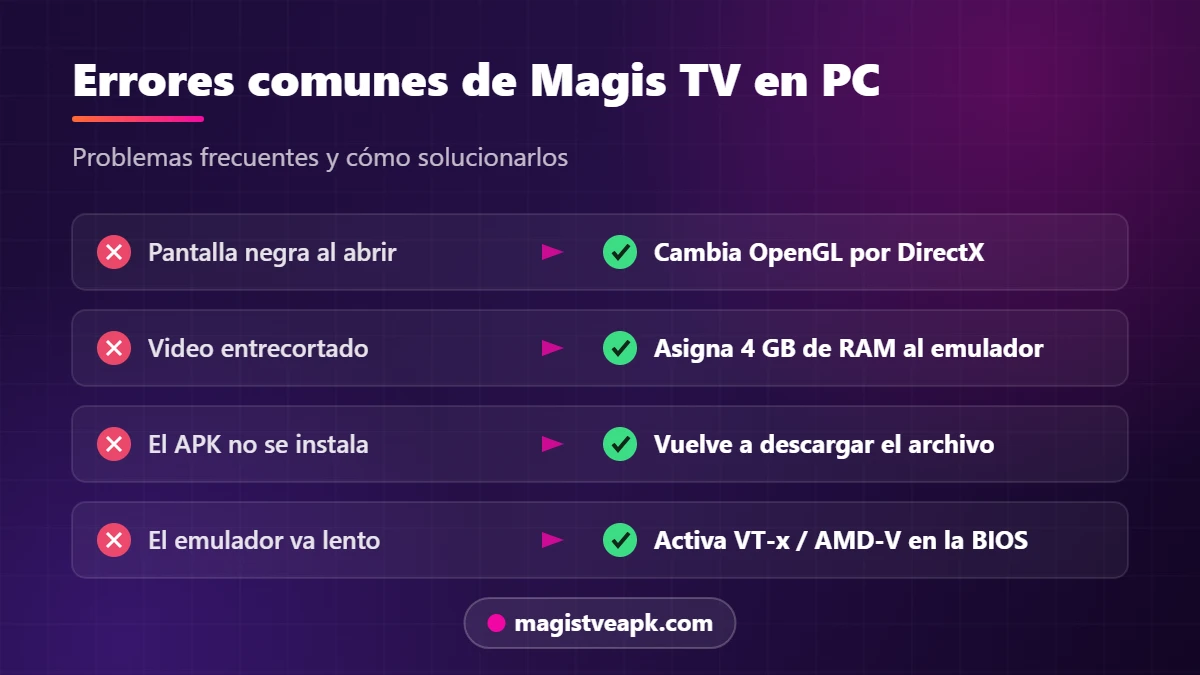
| Problema | Causa habitual | Solución |
|---|---|---|
| Pantalla negra al abrir | Aceleración gráfica mal configurada | Cambia el modo de gráficos de OpenGL a DirectX en los ajustes del emulador |
| El APK no se instala | Archivo incompleto o incompatible | Vuelve a descargar el archivo y comprueba que el emulador sea de 64 bits |
| Video entrecortado o buffering | Poca RAM asignada o internet lento | Asigna 4 GB de RAM al emulador y baja la calidad de reproducción |
| No inicia sesión | Credenciales incorrectas o servidor saturado | Verifica usuario y contraseña, y reintenta en unos minutos |
| El emulador va muy lento | Virtualización desactivada | Activa VT-x o AMD-V en la BIOS del equipo |
| Sin audio | Salida de sonido mal asignada | Revisa el mezclador de volumen de Windows y sube el canal del emulador |
Aplicaciones similares a Magis TV para PC
Si prefieres opciones que funcionen de forma nativa en Windows y con contenido licenciado, estas alternativas gratuitas o de bajo costo están disponibles en Latinoamérica:
- Pluto TV: canales en vivo gratuitos con publicidad, funciona desde el navegador.
- Vix: catálogo en español con una capa gratuita amplia.
- Tubi: películas y series sin costo, también desde navegador.
- Samsung TV Plus: canales lineales gratuitos, disponible en web.
- Plex: combina canales gratuitos con tu propia biblioteca multimedia.
Si estás comparando funciones y catálogo frente a las plataformas de pago, puede interesarte nuestro análisis de Magis TV frente a Netflix.
Preguntas frecuentes sobre Magis TV para PC
¿Cómo instalar Magis TV en PC gratis?
Instalando un emulador gratuito como BlueStacks o MEmu Play y cargando dentro de él el archivo APK de la aplicación. Ni el emulador ni el proceso de instalación tienen costo.
¿Magis TV para PC es seguro?
El emulador en sí es software legítimo y seguro. El riesgo está en el archivo APK: existen versiones modificadas con malware, y el contenido que distribuye la aplicación no siempre cuenta con licencia, lo que puede tener implicaciones legales según el país.
¿Se puede ver Magis TV en PC sin emulador?
No de forma oficial. No existe versión de escritorio ni reproductor web. La única alternativa sin emulador es duplicar la pantalla del celular en la computadora.
¿Qué emulador es mejor para Magis TV en PC?
BlueStacks ofrece mejor compatibilidad con aplicaciones de video en equipos con 8 GB de RAM o más. En computadoras con 4 GB, MEmu Play suele rendir mejor por ser más liviano.
¿Cómo instalar Magis TV en PC con Windows 11?
El procedimiento es el mismo que en Windows 10. La única diferencia es que conviene revisar si Hyper-V está activado, ya que puede ralentizar el emulador; en ese caso, desactívalo o usa la versión de BlueStacks compatible con Hyper-V.
¿Se puede crear una cuenta de Magis TV desde la PC?
Sí. El registro se realiza dentro de la propia aplicación una vez instalada en el emulador, con el mismo formulario que aparece en la versión para celular.
¿Magis TV para PC consume muchos recursos?
El consumo lo genera el emulador, no la aplicación. Con 4 GB de RAM asignados y aceleración por hardware activada, un equipo moderno lo maneja sin problemas.
Conclusión
Usar Magis TV para PC es perfectamente posible y no requiere conocimientos técnicos avanzados: basta con instalar un emulador de Android, cargar el archivo APK y ajustar un par de opciones de rendimiento. BlueStacks es la opción más cómoda para la mayoría, mientras que MEmu Play rinde mejor en equipos modestos.
Eso sí, conviene tomar precauciones: descargar el archivo desde una fuente confiable, revisar los permisos que solicita la aplicación y tener presente la situación legal del contenido en tu país. Con esos cuidados, podrás disfrutar de la aplicación en la pantalla grande de tu computadora sin mayores complicaciones.