Magis TV en Fire TV Stick: Cómo Instalarlo Paso a Paso 2026
El Fire TV Stick de Amazon es uno de los dispositivos más usados para ver televisión en línea en América Latina, y por eso aparece constantemente la pregunta de cómo instalar Magis TV en Fire TV Stick. A diferencia de un móvil, aquí no basta con descargar un archivo: el sistema de Amazon bloquea por defecto cualquier instalación que no venga de su propia tienda.
Esta guía de 2026 explica el procedimiento completo, los ajustes previos que hay que tocar, los fallos que aparecen casi siempre en este dispositivo y, antes de nada, lo que conviene saber sobre los riesgos de instalar fuera de la tienda oficial.
Antes de empezar: qué implica
Instalar aplicaciones fuera de la Appstore de Amazon significa desactivar una protección del sistema. A partir de ese momento, el dispositivo acepta ejecutar archivos cuyo origen no verifica nadie. Conviene tener presente que:
- No existe tienda oficial ni firma verificable para esta aplicación.
- El Fire TV Stick tiene poca memoria RAM, así que la estabilidad depende mucho de qué más tengas instalado.
- El estado de licencias del contenido no es público, y en varios países se han aplicado bloqueos. El contexto completo está en nuestro análisis sobre si Magis TV es seguro.
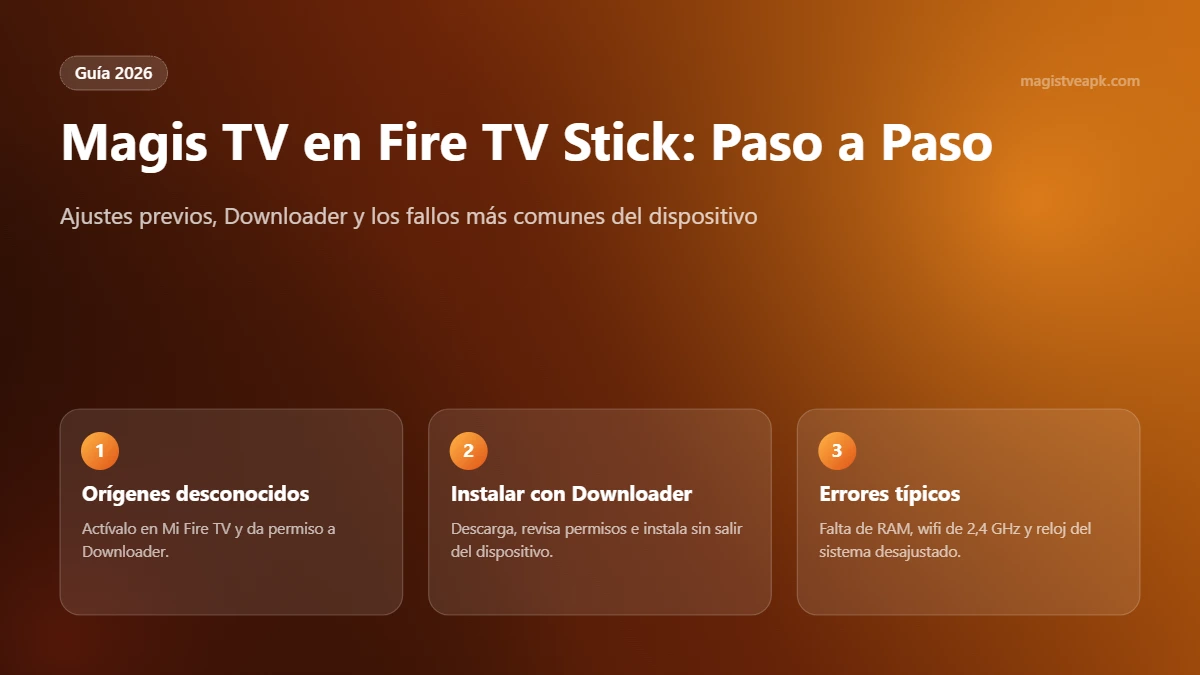
Paso 1: permitir aplicaciones de origen desconocido
- Desde la pantalla de inicio, entra en Configuración (el icono del engranaje, arriba a la derecha).
- Abre Mi Fire TV. En modelos más antiguos aparece como Dispositivo.
- Entra en Opciones de desarrollador.
- Activa Instalar aplicaciones desconocidas.
- En la lista que aparece, activa el permiso para la aplicación Downloader.
Si no ves “Opciones de desarrollador”, vuelve a Mi Fire TV > Acerca de y pulsa siete veces seguidas sobre el nombre del dispositivo. El menú aparecerá al volver atrás.
Paso 2: instalar Downloader
Downloader es una aplicación gratuita y disponible en la propia tienda de Amazon; sirve para descargar e instalar archivos dentro del dispositivo.
- Pulsa el botón del micrófono del mando y di “Downloader”, o búscalo desde la lupa.
- Selecciónalo e instálalo desde la Appstore.
- Ábrelo y concede el permiso de almacenamiento que solicita al primer arranque.
Paso 3: descargar e instalar la aplicación
- En la pestaña Home de Downloader, escribe la dirección de descarga en el campo de URL.
- Pulsa Go y espera a que termine la descarga.
- Cuando acabe, aparece la pantalla de instalación: revisa los permisos y pulsa Instalar.
- Al terminar, elige Listo y después Eliminar para borrar el archivo descargado y liberar espacio.
Presta atención real a la pantalla de permisos. Una aplicación de vídeo necesita acceso a red y almacenamiento. Si pide SMS, contactos, registro de llamadas o servicios de accesibilidad, cancela la instalación: en un Fire TV Stick no hay ningún motivo legítimo para esos permisos.
Paso 4: abrir y activar
La aplicación no aparece en la fila principal de la pantalla de inicio. Está en Aplicaciones y canales > Ver todo, al final de la lista. Desde ahí puedes mantener pulsado el botón central del mando y elegir Mover al frente para tenerla a mano.
Al abrirla por primera vez pedirá el código de activación. Cómo funciona ese sistema lo explicamos en la guía del código, y lo que ocurre con las cuentas en la guía de inicio de sesión.
Problemas típicos del Fire TV Stick
Este dispositivo tiene fallos muy característicos que no se ven en móviles:
- “Aplicación no instalada”. Casi siempre es falta de espacio o un archivo incompatible con la arquitectura del dispositivo. Desinstala lo que no uses y vuelve a intentarlo.
- Se cierra sola a los pocos segundos. Es el síntoma clásico de falta de RAM en los modelos básicos. Cierra el resto de aplicaciones en segundo plano antes de abrirla.
- Vídeo entrecortado en HD. El wifi del Stick rinde mejor en la banda de 5 GHz; cambiar de banda suele notarse mucho.
- El mando no navega bien por el menú. Muchas de estas interfaces están pensadas para pantalla táctil. Un mando con ratón virtual o la aplicación Fire TV del móvil lo resuelve.
- Todo deja de cargar de golpe. Revisa la fecha y la hora del sistema: un reloj desajustado rompe las conexiones seguras y es la causa más subestimada.
Si el fallo persiste, el listado completo de causas está en la guía de errores comunes.
Fire TV Stick frente a otros dispositivos
Si tienes varias opciones en casa, conviene saber dónde funciona mejor. Un TV Box con Android suele dar más estabilidad porque tiene más memoria y menos restricciones; el procedimiento está en la guía para Android TV y TV Box. En televisores Samsung y LG la situación es distinta, porque no usan Android: lo tratamos en la guía para Smart TV.
Preguntas frecuentes
¿Está en la tienda de Amazon?
No. Por eso hace falta activar la instalación de orígenes desconocidos y usar Downloader.
¿Funciona en el Fire TV Stick Lite?
Puede instalarse, pero es el modelo con menos memoria y donde más cierres inesperados se reportan, sobre todo en canales de alta calidad.
¿Amazon puede bloquear la aplicación?
Amazon no la distribuye, así que no la actualiza ni la respalda. Las actualizaciones del sistema pueden cambiar permisos o dejarla inoperativa sin aviso.
¿Debo desactivar luego los orígenes desconocidos?
Es recomendable. Una vez instalada la aplicación, volver a desactivar esa opción reduce el riesgo de instalaciones accidentales.
¿Por qué no aparece en la pantalla de inicio?
Las aplicaciones instaladas fuera de la tienda se colocan al final de Aplicaciones y canales > Ver todo. Desde ahí puedes moverla al frente.
Conclusión
Instalar Magis TV en Fire TV Stick es técnicamente sencillo: activar orígenes desconocidos, usar Downloader y revisar permisos. Lo que no es sencillo es la estabilidad posterior, porque este dispositivo va justo de memoria y no recibe soporte alguno para aplicaciones externas. Revisa siempre los permisos antes de aceptar, mantén el reloj del sistema en hora y desactiva los orígenes desconocidos cuando termines.