
Cómo Instalar Magis TV: Guía Completa Paso a Paso 2026
Saber cómo instalar Magis TV correctamente es la diferencia entre una aplicación que funciona sin cortes y una instalación que falla a los pocos minutos. El proceso no requiere conocimientos técnicos, pero sí seguir un orden concreto según el dispositivo que utilices. En esta guía actualizada a 2026 repasamos el procedimiento completo en Android, Smart TV, Fire TV Stick, PC e iPhone, además de los requisitos previos, los errores más habituales y las precauciones que conviene tomar antes de empezar.
Requisitos previos antes de instalar Magis TV
Antes de descargar nada, comprueba que tu dispositivo cumple con lo básico. La mayoría de las instalaciones fallidas se deben a que se omite este paso.
- Espacio libre: al menos 150 MB disponibles, idealmente 500 MB para la caché de reproducción.
- Versión del sistema: Android 5.0 o superior en móviles y televisores.
- Conexión estable: un mínimo de 10 Mbps para contenido en SD y entre 25 y 35 Mbps si vas a reproducir en alta definición.
- Orígenes desconocidos activados: imprescindible en Android, ya que la aplicación no se distribuye desde la tienda oficial.
- Gestor de archivos: necesario para localizar el archivo descargado e iniciar la instalación.
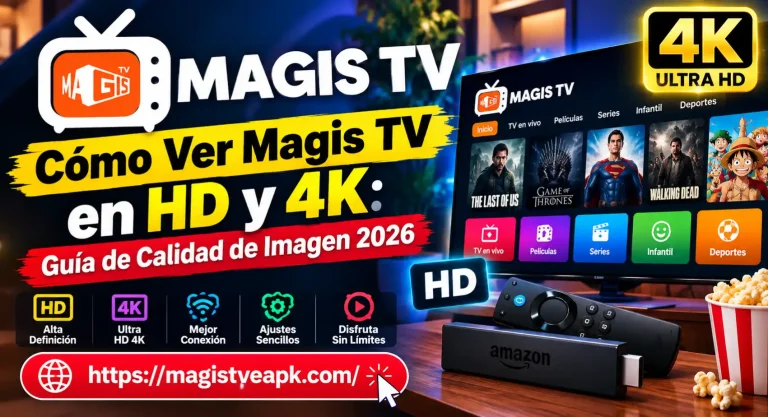
Si tu objetivo es reproducir en la mejor calidad posible, te recomendamos revisar antes nuestra guía sobre cómo ver Magis TV en HD y 4K, porque los requisitos de ancho de banda cambian de forma notable.
Cómo instalar Magis TV en Android paso a paso
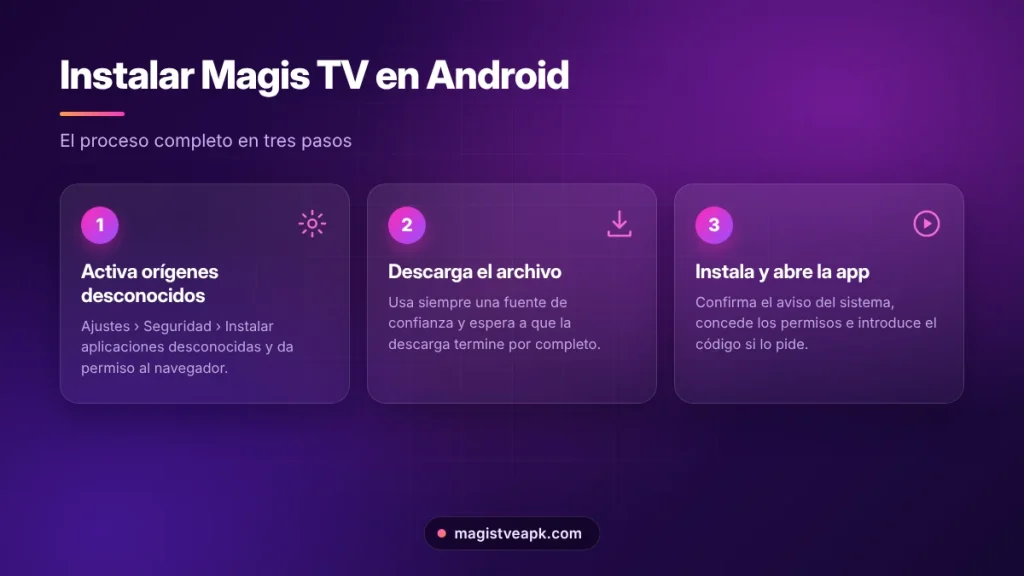
Android es el sistema donde la instalación resulta más directa. Sigue este orden exacto:
- Abre los Ajustes de tu teléfono y entra en la sección de Seguridad o Privacidad.
- Activa la opción Instalar aplicaciones desconocidas y concédele permiso al navegador que vayas a utilizar.
- Descarga el archivo de instalación desde una fuente de confianza.
- Abre el gestor de archivos y localiza el archivo en la carpeta Descargas.
- Pulsa sobre él y confirma la instalación cuando aparezca el aviso del sistema.
- Espera a que finalice el proceso, abre la aplicación y concede los permisos de almacenamiento y red que solicite.
- Introduce el código de acceso si la versión que has instalado lo requiere.
Todo el detalle específico del sistema, incluidas las diferencias entre versiones de Android, está recogido en nuestra página de Magis TV APK para Android.
Cómo instalar Magis TV en Smart TV
Aquí conviene distinguir dos escenarios, porque no todos los televisores funcionan igual.
Si tu televisor utiliza Android TV o Google TV, el procedimiento es prácticamente idéntico al de un móvil: activa los orígenes desconocidos, utiliza un navegador o un gestor de descargas compatible con el televisor, descarga el archivo e instálalo desde el gestor de archivos.
Si tu televisor es un Samsung con Tizen o un LG con webOS, la aplicación no se puede instalar de forma nativa. En ese caso necesitas un dispositivo intermedio, como un TV Box con Android, un Fire TV Stick o un Chromecast conectado al puerto HDMI. El televisor pasa a funcionar únicamente como pantalla.
Cómo instalar Magis TV en Fire TV Stick
El Fire TV Stick es una de las opciones más utilizadas porque es económico y admite instalaciones externas sin complicaciones.
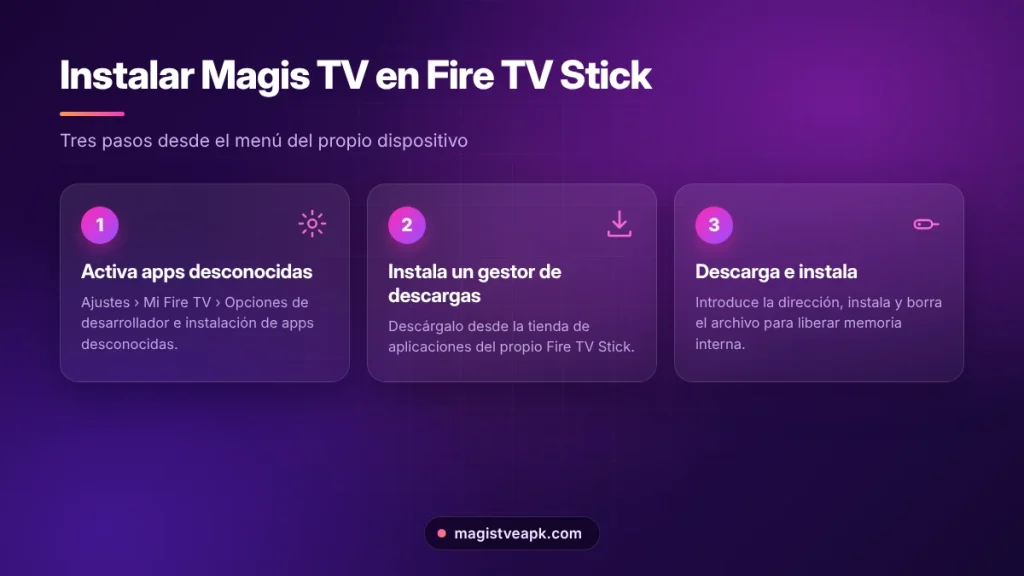
- Desde el menú principal, entra en Ajustes y después en Mi Fire TV.
- Accede a Opciones de desarrollador y activa la instalación de aplicaciones desconocidas.
- Instala una herramienta de descarga desde la tienda de aplicaciones del propio dispositivo.
- Introduce la dirección de descarga, espera a que se complete y pulsa en instalar.
- Al terminar, elimina el archivo descargado para liberar espacio, ya que la memoria interna del dispositivo es limitada.
Tienes el proceso ampliado, con capturas de cada menú, en la guía de Magis TV APK para Firestick TV.
Cómo instalar Magis TV en PC
En ordenadores no existe una versión nativa, de modo que la instalación se realiza mediante un emulador de Android. El flujo es sencillo: se instala el emulador, se inicia sesión dentro de él, se arrastra el archivo de instalación a la ventana del emulador y este se encarga del resto. Es importante tener activada la virtualización en la BIOS, porque sin ella el rendimiento cae de forma considerable. Puedes consultar los emuladores recomendados y los requisitos mínimos en la guía de Magis TV para PC.
Cómo instalar Magis TV en iPhone y iOS
iOS es el sistema más restrictivo de todos. Apple no permite instalar aplicaciones fuera de su tienda sin recurrir a perfiles de desarrollador o herramientas de firma, procedimientos que caducan cada pocos días y que pueden dejar de funcionar tras una actualización del sistema. Por este motivo, la mayoría de usuarios de iPhone optan por reproducir el contenido desde otro dispositivo y enviarlo a la pantalla. Los métodos disponibles están explicados en Magis TV APK para iPhone y iOS.
Comparativa de métodos de instalación
| Dispositivo | Dificultad | Instalación nativa | Tiempo aproximado |
|---|---|---|---|
| Android móvil | Baja | Sí | 3 a 5 minutos |
| Android TV o Google TV | Baja | Sí | 5 a 8 minutos |
| Fire TV Stick | Media | Sí | 8 a 10 minutos |
| PC con emulador | Media | No | 15 a 20 minutos |
| Samsung Tizen o LG webOS | Alta | No | Requiere dispositivo externo |
| iPhone y iPad | Alta | No | Variable |
Errores frecuentes al instalar Magis TV
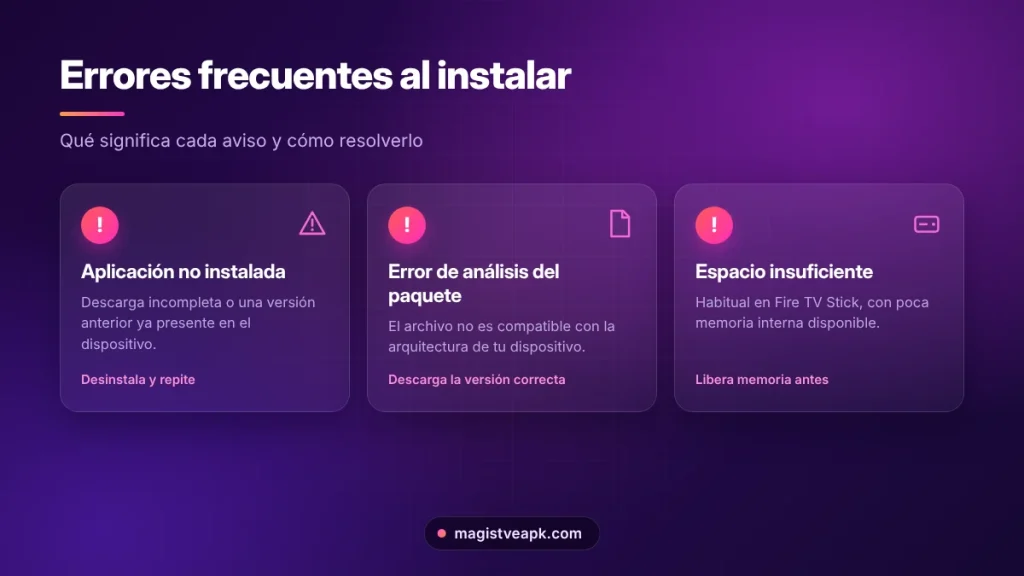
- Aplicación no instalada: casi siempre se debe a una descarga incompleta o a que ya existe una versión anterior. Desinstala la anterior y vuelve a descargar.
- Error de análisis del paquete: indica que el archivo no es compatible con la arquitectura de tu dispositivo o que la versión de Android es demasiado antigua.
- Instalación bloqueada: revisa que los orígenes desconocidos estén activados para la aplicación concreta desde la que descargas, no solo a nivel general.
- Espacio insuficiente: libera memoria antes de reintentar, especialmente en Fire TV Stick.
- La aplicación se cierra al abrirla: borra la caché desde los ajustes del sistema y reinicia el dispositivo.
Si tras instalarla la aplicación arranca pero no reproduce, el problema ya no es de instalación sino de red o de servidor, y lo tratamos aparte en nuestra guía de solución de problemas.
Seguridad y aspectos legales
Conviene ser claro en este punto. Magis TV es una aplicación de terceros que no se distribuye a través de tiendas oficiales y que ofrece contenido cuya situación de licencias no es pública ni verificable. En varios países de América Latina se han aplicado bloqueos a nivel de proveedor de internet, y los organismos reguladores han advertido sobre el uso de este tipo de servicios.
Desde el punto de vista técnico, el riesgo principal de instalar archivos externos es descargarlos desde páginas que modifican el paquete original e incorporan software no deseado. Descarga siempre desde una única fuente conocida, mantén el dispositivo actualizado y revisa los permisos que solicita la aplicación tras instalarla. Si tienes dudas sobre la legalidad o los riesgos, la decisión de usarla o no es responsabilidad de cada usuario.
Preguntas frecuentes
¿Cuánto tarda la instalación de Magis TV?
En un móvil Android el proceso completo suele llevar entre tres y cinco minutos. En un Fire TV Stick puede alargarse hasta diez minutos y en PC, contando la instalación del emulador, entre quince y veinte.
¿Necesito desinstalar la versión anterior antes de instalar?
No siempre, pero es lo más recomendable. Instalar encima de una versión antigua es la causa más habitual del mensaje de aplicación no instalada.
¿Se puede instalar en varios dispositivos a la vez?
Sí, el archivo de instalación puede usarse en más de un dispositivo. El límite de reproducciones simultáneas depende de la versión y del tipo de acceso que utilices.
¿Hay que desactivar los orígenes desconocidos después de instalar?
Es una buena práctica de seguridad. Una vez completada la instalación, vuelve a los ajustes y desactiva el permiso para evitar instalaciones accidentales en el futuro.
Conclusión
Instalar Magis TV es un proceso rápido siempre que se respeten los requisitos previos y se elija el método correcto para cada dispositivo. Android y Fire TV Stick ofrecen la ruta más sencilla, mientras que los televisores Samsung y LG sin Android y los dispositivos de Apple exigen soluciones intermedias. Prepara el espacio, activa los permisos necesarios y descarga siempre desde la misma fuente para evitar los errores más comunes.
3 Comments