
Cómo Actualizar Magis TV a la Última Versión en 2026
Saber cómo actualizar Magis TV es más importante de lo que parece. A diferencia de las aplicaciones que se descargan desde una tienda oficial, esta no recibe actualizaciones automáticas, de modo que la responsabilidad de mantenerla al día recae por completo en el usuario. Cuando una versión queda desfasada, lo habitual no es que deje de abrirse, sino que empiece a fallar de forma intermitente: canales que no cargan, listas incompletas o cortes constantes.
En esta guía de 2026 explicamos cuándo conviene actualizar, cómo hacerlo en cada dispositivo sin perder la configuración y qué hacer cuando el proceso falla.
Por qué es necesario actualizar
Las versiones antiguas suelen presentar tres problemas concretos:
- Enlaces caducados: los servidores de reproducción cambian con frecuencia y las versiones viejas siguen apuntando a direcciones que ya no existen.
- Incompatibilidad con el sistema: cada actualización de Android modifica permisos y políticas de reproducción. Una aplicación sin mantener acaba fallando.
- Fallos ya corregidos: errores de reproducción, consumo excesivo de batería o cierres inesperados que la versión nueva ya resuelve.
Hay una señal bastante fiable de que necesitas actualizar: si varios canales que antes funcionaban dejan de cargar el mismo día, no es un problema de tu conexión, es la versión.
Cómo saber qué versión tienes instalada
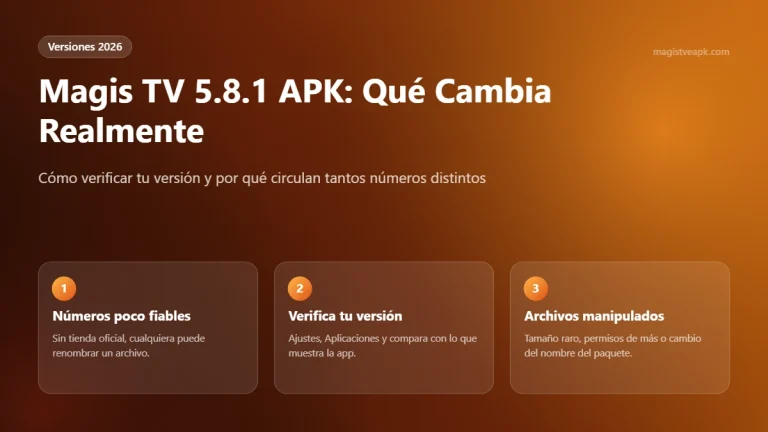
Antes de actualizar, comprueba la versión actual. Abre la aplicación, entra en el menú de ajustes o en el apartado Acerca de, y localiza el número de versión. Anótalo: si tras la actualización el número no ha cambiado, el proceso no se ha completado correctamente.
También puedes verlo desde los ajustes del sistema, en el listado de aplicaciones instaladas, donde aparece la versión junto al espacio ocupado.
Actualizar Magis TV en Android paso a paso
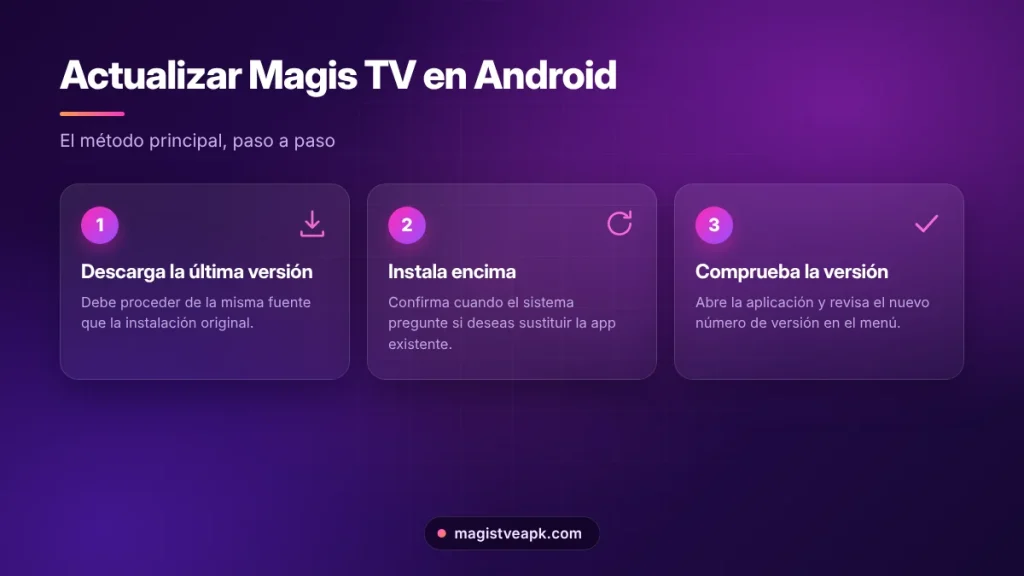
Este es el método principal y el que funciona en la mayoría de dispositivos.
- Abre la aplicación y comprueba si incluye un aviso de actualización en el menú. Algunas versiones lo notifican al abrirse.
- Si no aparece ningún aviso, descarga el archivo de la versión más reciente desde la fuente que utilizas habitualmente.
- Verifica que los orígenes desconocidos siguen activados. Las actualizaciones del sistema a veces los desactivan.
- Abre el archivo descargado desde el gestor de archivos.
- Cuando el sistema pregunte si deseas sustituir la aplicación existente, confirma. Este paso conserva tus ajustes y tu historial.
- Espera a que finalice y abre la aplicación para comprobar el nuevo número de versión.
Importante: instalar encima solo funciona si el archivo procede de la misma fuente que la instalación original. Si cambias de origen, el sistema detectará una firma distinta y rechazará la instalación.
Actualizar sin perder la configuración
Instalar encima de la versión anterior mantiene preferencias, favoritos y datos de acceso. Si en algún momento necesitas desinstalar primero, ten en cuenta que perderás esa información, de modo que conviene anotar antes el código de acceso que utilizas. Si no recuerdas dónde consultarlo, lo explicamos en la guía sobre el código de Magis TV.
Actualizar en Fire TV Stick
El procedimiento es similar, con una particularidad: la memoria interna del dispositivo es muy limitada y suele llenarse.
- Entra en Ajustes, después en Aplicaciones, y revisa el espacio disponible.
- Si queda poco, borra la caché de otras aplicaciones antes de continuar.
- Abre la herramienta de descarga que tengas instalada e introduce la dirección del archivo.
- Instala sobre la versión existente.
- Elimina el archivo descargado inmediatamente después, porque permanece ocupando espacio.
Los menús concretos están descritos paso a paso en Magis TV APK para Firestick TV.
Actualizar en Smart TV y TV Box
En televisores con Android TV o Google TV el proceso es idéntico al de un móvil, utilizando el gestor de descargas del propio televisor. En televisores Samsung con Tizen o LG con webOS no hay nada que actualizar en el televisor: la actualización se realiza en el dispositivo externo conectado por HDMI. Los detalles de cada caso están en Magis TV para Smart TV.
Comparativa de métodos de actualización
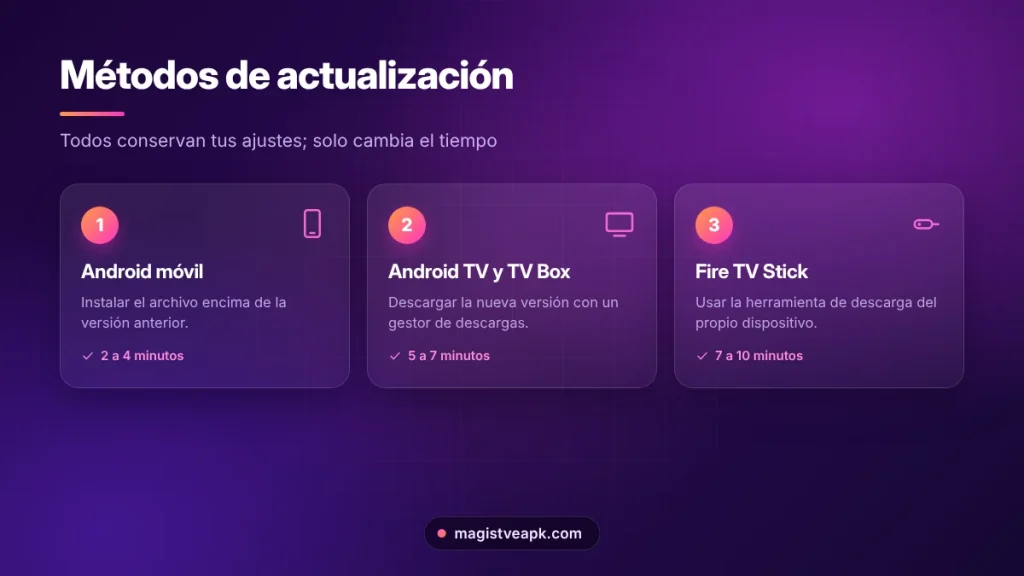
| Dispositivo | Método | Conserva ajustes | Tiempo |
|---|---|---|---|
| Android móvil | Instalar encima | Sí | 2 a 4 minutos |
| Android TV o Google TV | Gestor de descargas | Sí | 5 a 7 minutos |
| Fire TV Stick | Herramienta de descarga | Sí | 7 a 10 minutos |
| PC con emulador | Arrastrar archivo al emulador | Sí | 5 minutos |
| Samsung o LG sin Android | Se actualiza el dispositivo externo | Depende | Variable |
Errores frecuentes al actualizar
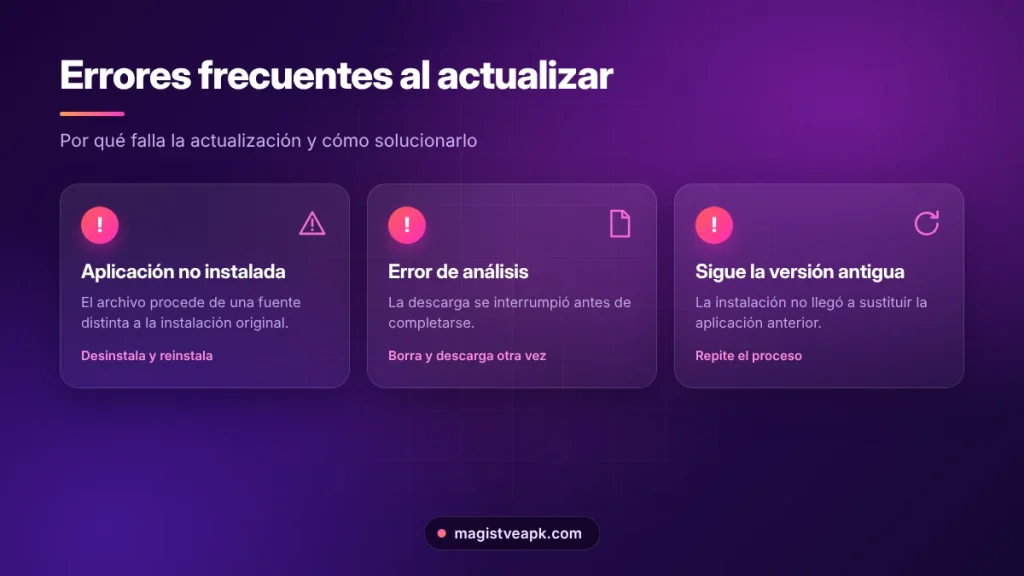
- Aplicación no instalada: el archivo procede de una fuente distinta a la original. Desinstala la versión anterior e instala de nuevo, asumiendo que perderás los ajustes.
- Error de análisis del paquete: la descarga se ha interrumpido. Borra el archivo y vuelve a descargarlo completo.
- Se instala pero sigue mostrando la versión antigua: la instalación no llegó a sustituir la anterior. Reinicia el dispositivo y repite el proceso.
- Espacio insuficiente: especialmente habitual en Fire TV Stick. Libera memoria antes de reintentar.
- La aplicación falla tras actualizar: borra la caché desde los ajustes del sistema. No borres los datos salvo que sea imprescindible, porque eso sí elimina la configuración.
Si tras actualizar la aplicación abre pero no reproduce, el problema es otro y lo tratamos en Magis TV no funciona.
Con qué frecuencia conviene actualizar
No existe un calendario fijo porque las versiones no se publican de forma regular. Una pauta razonable es comprobar si hay versión nueva una vez al mes, y hacerlo de inmediato si notas que varios canales dejan de funcionar a la vez o si la aplicación empieza a cerrarse sola.
Evita actualizar por costumbre cada pocos días desde fuentes distintas: cambiar de origen con frecuencia es precisamente lo que provoca los errores de firma y las instalaciones fallidas.
Seguridad al descargar actualizaciones
El momento de la actualización es cuando más expuesto se está, porque es habitual buscar el archivo en cualquier página que aparezca en los resultados de búsqueda. Mantén una única fuente de referencia, desconfía de las páginas que exigen instalar un gestor de descargas propio y revisa los permisos que solicita la aplicación después de actualizar: si pide accesos que antes no necesitaba, es motivo suficiente para desinstalarla.
Conviene recordar que esta aplicación no se distribuye por canales oficiales y que su situación legal no es la misma en todos los países de América Latina. Infórmate de la normativa vigente en el tuyo antes de usarla.
Preguntas frecuentes
¿Actualizar borra mis canales favoritos?
No, siempre que instales encima de la versión anterior. Solo se pierden si desinstalas primero.
¿Puedo volver a una versión anterior?
Sí, pero tendrás que desinstalar la actual y perderás los ajustes. Además, las versiones antiguas suelen tener más canales caídos.
¿Por qué me dice que la aplicación no está instalada al actualizar?
Porque el archivo nuevo tiene una firma distinta a la del instalado. Ocurre al cambiar de fuente de descarga.
¿Hay que actualizar también en el TV Box?
Sí. Cada dispositivo mantiene su propia instalación, de modo que actualizar en el móvil no actualiza el televisor.
Conclusión
Actualizar Magis TV es un proceso de pocos minutos que evita la mayor parte de los fallos de reproducción. La clave está en instalar siempre encima de la versión anterior, mantener una única fuente de descarga y comprobar el número de versión al terminar. Si varios canales dejan de funcionar el mismo día, actualizar suele ser la solución antes que cualquier otro ajuste.
One Comment